💻 VMware 해상도 문제 해결기: 모니터 배율(Scaling)이 해답
🧩 문제 상황
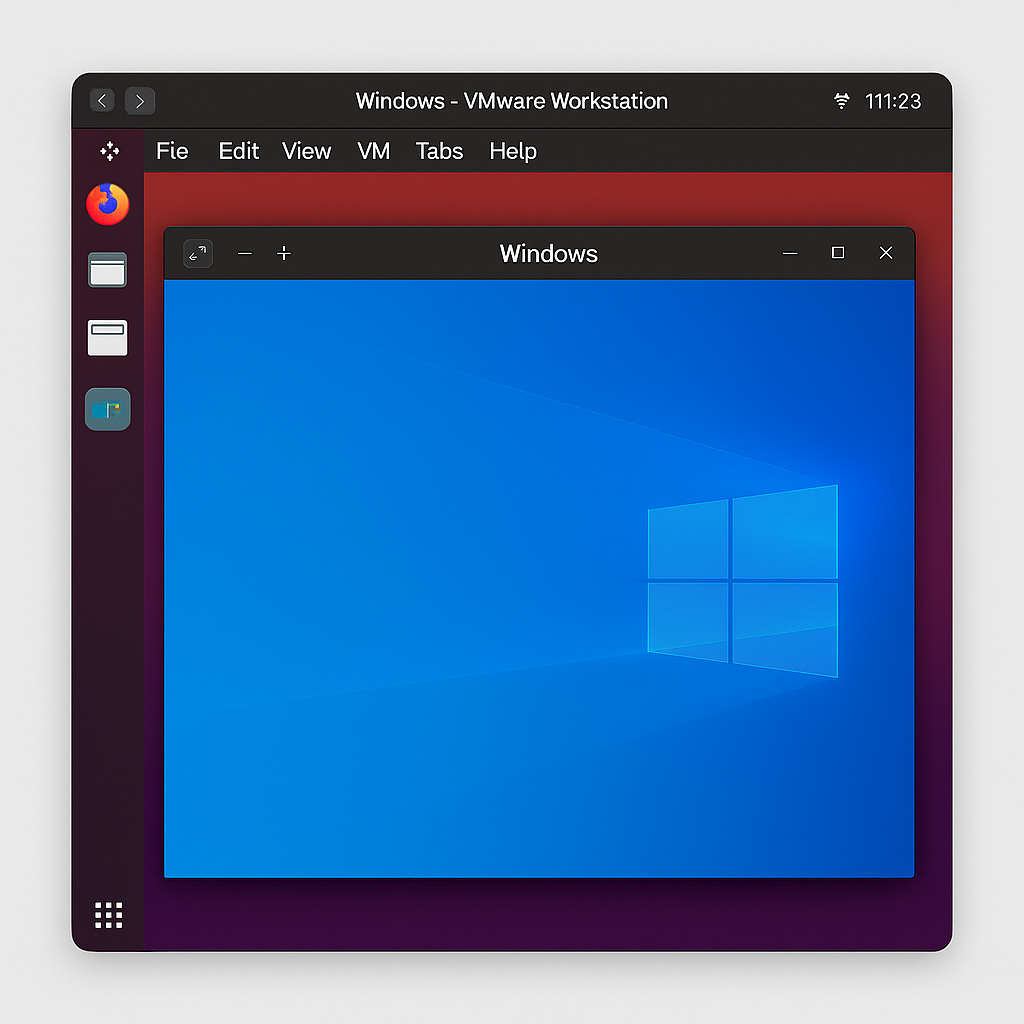
Ubuntu 24.04를 메인으로 사용하는 나는, VMware Workstation 17.5에서 Windows 가상 머신을 자주 실행한다.
그런데 어느 날부터 게스트 OS의 해상도가 이상하게 실제 모니터보다 2배 이상 크게 설정되는 현상이 반복되었다.
- 화면이 짤리거나
- 스크롤이 생기거나
- 해상도를 바꿔도 다시 원래대로 돌아가거나...
이 문제는 VMware Tools를 다시 설치해도, .vmx 설정을 바꿔도 해결되지 않았다.
🔍 원인 분석: 스케일 설정의 함정
조사 끝에 알게 된 사실은 바로…
모니터의 배율(Scaling)이 120%로 설정되어 있었기 때문이었다!
나는 3개의 모니터를 사용 중인데, 그중 가운데 메인 모니터의 스케일이 120%로 설정되어 있었고,
Ubuntu와 VMware는 이 배율 정보를 기반으로 게스트 OS에 더 높은 해상도를 적용하고 있었던 것이다.
즉, 1920x1080 해상도 모니터인데도, VMware는 3840x2160처럼 인식하고 있었던 셈.
✅ 해결 방법
중앙 모니터의 배율을 120% → 100%로 변경하자,
VMware에서 게스트 OS의 해상도가 정상적으로 적용되기 시작했다!
Ubuntu → Settings → Display → Scale → 100%간단하지만, 이게 핵심이었다.
💡 추가 팁
▪ Xorg 세션을 사용하자 (Wayland보다 VMware와 궁합이 좋음)
- 로그인 화면에서 톱니바퀴 클릭 →
Ubuntu on Xorg선택
▪ 해상도를 강제로 제한하고 싶다면 .vmx 파일에 다음 추가
svga.autodetect = "FALSE"
svga.maxWidth = "1920"
svga.maxHeight = "1080"
▪ VMware Tools 최신 버전 설치 필수
✍️ 마무리
이 문제는 VMware 사용자 포럼에도 종종 언급되지만, 원인을 "스케일링 설정"에서 찾기는 쉽지 않다.
나처럼 다중 모니터 + 스케일링 조합을 쓰는 유저들이 비슷한 증상을 겪고 있을 것이다.
혹시 여러분도 게스트 OS의 해상도가 비정상적으로 커지는 문제를 겪고 있다면,
한 번 모니터의 스케일 설정을 100%로 변경해보시길 추천한다!